Cari Blog Ini

Tampilkan postingan dengan label Microsoft Office Word 2007. Tampilkan semua postingan

Minggu, 01 September 2013

Memanfaatkan Bullets, Numbering dan Multilevel List agar Dokumen Lebih Rapi

Berikut mazinu akan memberikan Tutorial Microsoft Office Word 2007 kepada kalian mengenai Memanfaatkan Bullets, Numbering dan Multilevel List agar Dokumen Lebih Rapi. Silahkan disimak.

Memanfaatkan Bullets, Numbering dan Multilevel List agar Dokumen Lebih Rapi
Sebelumnya mazinu akan memberitahukan letak Bullets, Numbering dan Multilevel List di microsoft office word 2007 kalian, perhatikan gambar dibawah ini :


Perhatikan Icon yang mazinu beri nomor pada gambar diatas, disini mazinu akan memberikan hasilnya jika kalian memanfaatkannya.

1. Yang pertama yaitu Bullets. Jika kalian menggunakannya contoh hasilnya nanti seperti ini :


2. Yang kedua yaitu Numbering. Jika kalian menggunakannya contoh hasilnya nanti seperti ini :


3. Yang ketiga yaitu Multilevel List. Jika kalian menggunakannya contoh hasilnya nanti seperti ini :

Gimana kalian sudah mengerti manfaat dan kegunaannya Bullets, Numbering dan Multilevel List kan? Semoga postingan mazinu tentang Memanfaatkan Bullets, Numbering dan Multilevel List agar Dokumen Lebih Rapi ini bermanfaat.

Cara Merubah Format Microsoft Office Word 2007 Menjadi 2003 dan Sebaliknya

Hay sahabatku? Nih mazinu akan memberikan tutorial Microsoft Office word 2007 mengenai cara Merubah Format Microsoft Office Word 2007 Menjadi 2003 dan sebaliknya, yang awalnya berforman 2003 diganti 2007 juga bisa. Berikut Cara Merubah Format Microsoft Office Word 2007 Menjadi 200 dan Sebaliknya. Silahkan disimak.

Cara Merubah Format Microsoft Office Word2007 Menjadi 2003 dan Sebaliknya
1. Siapkan dan Buka Data Microsoft Office Word 2007/2003 kamu.
2. Jika sudah, klik Logo Ms. Word 2007 => Save As => Pilih Word Document untuk format Microsoft Office Word 2007 atau Pilih Word 97-3003 Document untuk format Microsoft Office Word 2003. Lebih jelasnya lihat gambar dibawah ini :


3. Jika sudah kalian simpan, maka contoh hasilnya nanti seperti gambar dibawah ini :


Keterangan : Doc yang paling atas itu berformat atau Type Microsoft Office Word 2003, sedangkan bawahnya berformat Microsoft Office Word 2007.

Gimana? Sangat mudah untuk dipraktekkan bukan? dengan menggunaka Save As saja maka kalian bisa merubah type atau forman microsoft office word. Semoga Cara Merubah Format Microsoft Office Word 2007 Menjadi 2003 dan Sebaliknya ini yang mazinu postingkan ini bermanfaat.

Rabu, 28 Agustus 2013

Cara melihat Hasil Pembuatan Documen Sebelum di Print dengan Print Preview

Pada kesempatan hari ini mazinu memberikan tutorial microsoft office word 2007 tentang bagaimana Cara melihat Hasil Pembuatan Documen Sebelum di Print dengan Print Preview. Cara ini digunakan dengan tujuan kita bisa melihat hasil print sebelum dicetak dengan printer, dengan cara ini biasanya kita akan sedikit menemui ketidak cocokan akan hasil print nantinya. Jadi langsung saja mazinu berikan tutorialnya.

Cara melihat Hasil Pembuatan Documen Sebelum di Print dengan Print Preview
1. Klik button ms. office word
2. Pilihlan Menu Print - kemudian pilihlan Print Preview, lebih jelasnya lihat gambar dibawah ini :


3. Jika kalian sudah klik Print Preview maka akan muncul jendela baru yang menunjukkan itulah nanti hasil documen yang kalian buat saat nanti akan di Print.
4. Jika kalian sudah merasa cukup dengan hasil print preview tersebut bisa langsung kalian tekan Print agar documen tersebut bisa langsung di Print dengan printer, jika dirasa masih kurang bagus dan rapi silahkan kalian klik Close Print Preview dan lakukan pengeditan documen.

Semoga tutorial Microsoft Office Word 2007 tentang Cara melihat Hasil Pembuatan Documen Sebelum di Print dengan Print Preview yang mazinu postingkan ini bermanfaat buat kalian.

Cara Menambahkan Watermark untuk Gambar Latar dengan Tulisan di Ms. Office Word

Sahabat mazinu yang ingin menambahkan sebuah tulisan khusus untuk di pajang di latar belakangnya tulisan kalian atau hasil ketikan kalian, disini mazinu akan memberikan trik mudah untuk Cara Menambahkan Watermark untuk Gambar Latar dengan Tulisan di Microsoft Office Word 2007. Mungkin banyak yang belum tahu apasih watermark itu? Naahh dengan begitu mazinu langsung saja memberikan tutorial microsoft office word tentang Cara Menambahkan Watermark untuk Gambar Latar dengan Tulisan di Ms. Office Word ini kepada kalian. Silahkan disimak.

Cara Menambahkan Watermark untuk Gambar Latar dengan Tulisan di Ms. Office Word
1. Siapkan Naskah atau ketikan yang sudah kalian buat di microsoft office word 2007 kalian.
2. Setelah itu klik menu Page Layout - pilih watermark,, lebih jelasnya lihat gambar dibawah ini :


3. Jika kalian cocok dengan watermark yang sudah disediakan silahkan pilihlah, tapi jika tidak sesuai dengan apa yang kalian inginkan pilihlah Custom Watermark. Maka akan muncul jendela baru seperti dibawah ini :


4. Terlihat pada gambar diatas, isilah Text sesuai dengan yang akan kalian tuliskan dan ada banyak pilihan model dan pilihan warna silahkan kreasikan sesuka kalian sendiri, nanti hasilnya seperti punya mazinu dibawah ini :


Mazinu rasa cukup gampang untuk dipraktekkan, semoga Cara Menambahkan Watermark untuk Gambar Latar dengan Tulisan di Ms. Office Word yang mazinu postingkan ini bermanfaat untuk kalian.

Selasa, 27 Agustus 2013

Cara Memasukkan Gambar Pada Lembar Kerja Ms. Office Word

Sahabat mazinu yang belum tahu tentang cara memasukkan gambar kedalam lembar kerja atau artikel yang kalian tulis, berikut mazinu akan memberikan Cara Memasukkan gambar atau Foto Pada Lembar Kerja Microsoft Office Word 2007. Silahkan disimak Cara Memasukkan gambar Pada Lembar Kerja Ms. Office Word ini.

Cara Memasukkan Gambar Pada Lembar Kerja Ms. Office Word
1. Buka Lembar kerja Microsoft Office Word 2007 kalian.
2. Setelah itu pilih menu Insert - kemudian pilih Picture, lebih jelasnya lihat gambar dibawah ini :


3. Setelah kalian pilih Picture, nanti akan muncul jendela baru. Setelah itu pilihlah foto atau gambar yang ingin kalian masukkan ke dalam lembar kerja ms. office word 2007. Setelah terpilih klik  Insert, Naahhh maka gambar atau foto akan masuk kedalam lembar kerja ms.word 2007 kalian.

Mazinu rasa cukup mudah untuk dipraktekkan, semoga Cara Memasukkan Gambar Pada Lembar Kerja Ms. Office Word yang mazinu postingkan ini bermanfaat untuk kalian!

Cara Mengeblog Beberapa Tulisan yang Kita Kehendaki di Microsoft Office Word

Perlu sahabat mazinu ketahui bahwasannya apabila kita membuat sebuah artikel yang banyak dan ingin menyolokkan beberapa tulisan agar terlihat bahwasannya itu adalah hal penting atau pokok dari penulisan artikel yang kita tulis. Oleh sebab itu maznu akan memberikan Cara Mengeblog Beberapa Tulisan yang Kita Kehendaki di Microsoft Office Word, yang biasanya kita garis bawahi, sekarang mazinu memberikan tips agar tulisan penting tersebut di blog dengan berbagai pilihan variasi warna. Yuk ikuti tutorial microsoft office word 2007 yang mazinu tuliskan tentang Cara Mengeblog Beberapa Tulisan yang Kita Kehendaki di Microsoft Office Word ini. Silahkan disimak.

Cara Mengeblog Beberapa Tulisan yang Kita Kehendaki di Microsoft Office Word
1. Buatlah sebuah tulisan atau paragraf di Ms. Office Word.
2. Setelah itu blog beberapa tulisan yang kita kehendaki. Dengan cara DRAG geser menyamping. yang contohnya seperti punya mazinu dibawah ini :

3. Setelah kalian Blog beberapa tulisan yang kalian kehendaki, pilihkan icon Shading, lebih jelasnya lihat gambar mazinu dibawah ini :


4. Silahkan kalian pilih warna yang kalian kehendaki untuk di jadikan Shading sebuah tulisan. Sebagai contoh mazinu memilih warna hijau,, maka hasilnya nanti seperti ini :


Gimana? Cukup mudah bukan? Semoga Cara Mengeblog Beberapa Tulisan yang Kita Kehendaki di Microsoft Office Word yang mazinu postingkan ini bermanfaat untuk kalian.

Cara Membuat Font 3 Dimensi untuk Judul Artikel dengan WordArt di Ms. Office Word

Yang biasanya membuat judul pada sebuah artikel yang kita tulis dengan Font yang biasa-biasa saja, Disini mazinu akan memberikan caranya atau tips agar judul Artikel kalian di Microsoft Office Word 2007 terlihat lebih bagus dengan memanfaatkan WordArt untuk judul artikel kalian. Langsung saja mazinu berikan tutorialnya mengenai Cara Membuat Font 3 Dimensi untuk Judul Artikel dengan WordArt di Microsoft Office Word. Silahkan disimak.

Cara Membuat Font 3 Dimensi untuk Judul Artikel dengan WordArt di Microsoft Office Word
1. Buka Ms. Office Word 2007 kalian.
2. Setelah itu atur posisi paragraph kalian dengan posisi Center terlebih dahulu agar nanti WordArtnya ditengah.
3. Kemudian pilih menu Insert - lau pilih icon WordArt, lebih jelasnya lihat gambar mazinu dibawah ini :


4.  Setelah itu pilih model Font yang kalian sukai,, sebagai contoh mazinu memilih font WordArt yang warna biru. Setelah dipilih maka akan muncul jendela baru seperti dibawah ini :


5. Tuliskan Font sesuai yang kalian kehendaki, setelah itu klik OK, maka hasilnya nanti akan seperti ini :


6. Untuk ukuran dan Posisi silahkan atur sesuai selera kalian.

Mazinu rasa cukup mudah untuk dipraktekkan, semoga Cara Membuat Font 3 Dimensi untuk Judul Artikel dengan WordArt di Microsoft Office Word ini bermanfaat untuk kalian.

Cara Mengatur Line Spacing agar Tulisan Rapi dan Bagus di Lembar Kerjanya

Sahabat mazinu yang masih bingung dalam mengatur lembar kerjanya karena masih kurang rapi dan jaraknya terlalu panjang antara yang atas dengan yang bawah, itu sebabnya karena Line Spacing kalian belum kalian atur dengan baik,, Naahh untuk itu mazinu jelaskan bagaimana Cara Mengatur Line Spacing agar Tulisan Rapi dan Bagus di Lembar Kerjanya. Silahkan disimak Tutorial microsoft office word 2007 yang mazinu tuliskan tentang Cara Mengatur Line Spacing agar Tulisan Rapi dan Bagus di Lembar Kerjanya ini.

Cara Mengatur Line Spacing agar Tulisan Rapi dan Bagus di Lembar Kerjanya
1. Sebelumnya kalian harus mempersiapkan tulisannya berupa paragraf yang sebelumnya sudah kalian tulis di Microsoft Office Word. Sebagai contoh ini punya mazinu :


Terlihat sepintas paragraf yang mazinu buat berdasarkan gambar diatas, terlihat kurang rapi dan terlalu memakan jarak. Sehingga hasilnya nanti terlalu boros kertas. Naahh bagaimana agar Rapi? Yuk ikuti tutorial tentang Cara Mengatur Line Spacing agar Tulisan Rapi dan Bagus di Lembar Kerjanya kelanjutannya dibawah ini :

2. Selanjutnya Blog semua paragraf atau hasil ketikan yang sudah kalian buat, dengan cara Tekan Ctrl+A atau secara manual dengan cara Drag dari atas sampai bawah juga bisa, yang penting hasilnya nanti seperti punya mazinu dibawah ini :


3. Setelah tulisannya udah di Blog, kalian pilih Button Line Spacing, lebih jelasnya lihat gambar dibawah ini :


4. Tentukan Line Spasing kalian dengan angka sesuai kehendak kalian, mazinu sih suka yang 1,0 saja agar rapi,, dan pilih Remove Space After Paragraph agar jarak antara paragraf yang atas dan yang bawah tidak terlalu jauh. Dan nanti hasilnya akan rapi dan bagus seperti punya mazinu dibawah ini :


Cukup mudah untuk dipraktekkan,, semoga Cara Mengatur Line Spacing agar Tulisan Rapi dan Bagus di Lembar Kerjanya yang mazinu postingkan untuk kalian bermanfaat.

Selasa, 20 Agustus 2013

Cara Mengatur Jenis Kertas dengan Cepat di Microsoft Office Word 2007

Okeh pada hari ini mazinu memberikan Tutorial Microsoft Office word 2007 kepada kalian tentang cara Mengatur Ukuran atau Jenis Kertas dengan Cepat di Microsoft Office Word 2007. Yuk langsung saja ikuti cara yang mazinu berikan.

Cara Mengatur Jenis Kertas dengan Cepat di Microsoft Office Word 2007
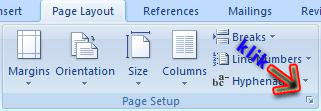
  • Setelah kalian membuka lembar kerja Ms. Word, kalian pilih Menu Page Layout, setelah itu silahakan kalian atur Margin, Orientation, Size, atau yang lainnya sekiranya yang ingin kalian rubah, lebih jelasnya lihat gambar dibawah ini :


  • Keterangan gambar :Margin : Berfungsi untuk mengatur Jarak sisi-sisi lembar kerja.
    Orientation : Berfungsi untuk mengatur posisi kertas, yaitu ada 2 pilhan : Lanscape (mendatar) dan Potrait (tegak).
    Size : Berfunsi Untuk mengatur ukuran kertas.
    Collomns : Berfungsi untuk mengatur jumlah kolom pada lembar kerja yang kita butuhkan.
  • Atau kalian bisa mengatur sesuai dengan apa yang kita kehendaki dengan cepat, silahkan kalian klik pada kotak kecil yang berada di pojok pada gambar diatas (tertunjuk dengan panah).
    kemudian akan muncul cendela baru,, silahkan kalian pilih Paper. Maka nanti akan seperti ini :


  • Silahkan pada kolom paper size kalian tentukan ukuran kertas yang kalian kehendaki,, disitu ada Letter, Tabloid, Legal, A4, A3, Dsb! Maka nanti disitu kalian akan lebih mudah dalam menentukan ukuran atau jenis kertasnya!

Semoga Cara Mengatur Jenis Kertas dengan Cepat di Microsoft Office Word 2007 ini bermanfaat untuk kalian!

Minggu, 28 Juli 2013

Cara Merubah Kata yang Banyak dengan Satu Langkah di Microsoft Office Word

Hay sahabat mazinu? sekarang saya akan menuliskan tutorial Microsoft Office word yaitu cara Merubah kata atau kalimat yang cukup banyak dengan cepat dalam satu kali langkah. Bagaimana maksudnya? Maksudnya apabila kalian sudah menuliskan sebuah artikel atau diskripsi yang cukup banyak kalian bisa mengubahnya pada satu atau dua kata yang salah dengan cepat tanpa harus mencari atau membaca hasil ketikan kita. Yuk langsung saja +mazinu mazure berikan tutorialnya!

Cara Merubah Kata yang Banyak dengan Satu Langkah di Microsoft Office Word
  • Pertama buka lembar kerja Microsoft Office Word 2007 kalian.
  • Kemudian di Menu Home pilihlan Replace atau bisa tekan CTRL+H
  • Maka akan muncul tampilan seperti ini :


  • Keterangan gambar : Pada "Find what" tuliskan kata atau kalimat yang akan kalian rubah.
    Pada "Replace with" tuliskan kata atau kalimat sebagai penggati kata/kalimat yang akan dirubah!
  • Kemudian klik Replace All

Yah begitulah  Cara Merubah Kata yang Banyak dengan Satu Langkah di Microsoft Office Word. Semoga bermanfaat bagi kalian!

Jumat, 26 Juli 2013

Cara Mencari Kata dengan Cepat di Microsoft Office Word

Okeh pada kesempatan hari ini mazinu akan postingkan kepada kalian khususnya sahabat mazinu yang saya cintai. Saya akan posting mengenai Cara Mencari Kata atau kalimat dengan Cepat di Microsoft Office Word 2007, yang mungkin bisanya kita sudah ngetik anyak tapi kita bingung ingin cari kata, kalimat atau tulisan yang ingin kita cari. Nahh ini solusinya mazinu akan memberikan tipsnya! Silahkan disimak!

Cara Mencari Kata dengan Cepat di Microsoft Office Word

  • Langkah pertama seperti biasanya buka Ms. Word 2007 kalian.
  • Kemudian pada Menu HOME silahkan kalian pilih Find yang terletak di samping paling kanan!
  • Maka akan muncul seperti ini :


    • Jika sudah muncul seperti gambar di atas,, ketikkan kata/kalima yang akan kamu cari,, maka dalam sekejap langsung ketemu deh,, tanpa baca dari awal hingga akhir!

    Semoga Cara Mencari Kata dengan Cepat di Microsoft Office Word ini bermanfaat bagi kalian yang sudah ngetik buanya tapi kesusahan mencari 1 kata yang entah tak tahu kemana! Sukses!

    Rabu, 24 Juli 2013

    Cara Memberikan Bingkai Gambar Pada Lembar Kerja Microsoft Office Word

    Hay sahabat mazinu semua,, senang sekali hari ini masih bisa berbagi tutorial Microsoft Office word 2007 untuk sahabat +mazinu mazure ,, pada hari ini mazinu akan memberikan tentang bagaimana cara memberikan bingkai di kertas kita yaitu dengan bingkai gambar keren!

    Cara Memberikan Bingkai Gambar Pada Lembar Kerja

    • Seperti biasa langkah pertama buka Microsoft Office Word 2007 Kalian.
    • Jika sudah terbua, silahkan kalian klik menu Page Layout - kemudian pilih Page Borders.
    • Untuk Lebih jelasnya lihat gambar dibawah ini!

    Bingkai Gambar Pada Lembar Kerja Microsoft Office Word


    • Setelah kalian klik Page Borders maka akan muncul seperti ini 


    • Kemudian Pilihlah gambar yang kalian sukai untuk nantinya dijadikan bingkai,, dan disini mazinu mengambil gambar Apel, maka jadinya nanti seperti ini : 


    • Selesai!

    Okeh itu tadi turial tentang Cara Memberikan Bingkai Gambar Pada Lembar Kerja Microsoft Office Word yang sudah mazinu berikan untuk kalian, Semoga bermanfaat!

          Cara Memperlebar dan Memperkecil Sisi Lembar Kerja di Microsoft Office Word

          Pada umumnya jika jarak antara samping lembar kerja dan hasil ketikan kita di lembar kerja terlihat terlalu lebar dan jauh menurut +mazinu mazure  sangatlah kurang rapih, Nah agar kertas kita terlihat bagus, maka pada lembar kerja microsoft office word 2007 harus diatur agar rapih dan bagus terutama pada sisi-sisinya!

          Cara Memperlebar dan Memperkecil Sisi Lembar Kerja

          Untuk memperkecil atau memperlebar sisi pada lembar kerja microsoft office word 2007 itu menurut mazinu sangatlah gampang, sebelum mazinu memberikan caranya, ini ada hasil sebelum diperkecil yang masih default ukuran Ms. Word pada umumnya!


          Naah Untuk selanjutnya langsung saja mazinu berikan caranya :


          • Pertama,  Buka Ms. Word 2007 kalian dulu
          • Pilih Page Layout kemudian Klik Kotak kecil pada sisi pojok kiri bawah (Page Setup)
          • Kemudian nanti akan muncul gambar seperti dibawah ini :


          • Gambar diatas menunjukkan ukuran defaul pada umumnya,, Untuk memperkecil atau memperlebar silahkan atur sesuai keinginan kalian,, saran mzinu isikan minimal 1 cm untuk hasil yang rapi dan bagus.
          • Keterangan gambar :
            Top : Atas
            Bottom : Bawah
            Right : Kiri
            Left : Kanan
          • Kemudian Klik OK
          • Selesai

          Yah, itu tadi tutorial tentang Cara Memperlebar dan Memperkecil Sisi Lembar Kerja di Microsoft Office Word yang sudah mazinu berikan, semoga bermanfaat!

          Cara Agar Tulisan Terbagi Menjadi Beberapa Bagian di Microsoft Office Word 2007

          Okeh sahabat +mazinu mazure ,, kali ini mazinu akan berbagi tips kepada kalian mengenai bagaimana cara agar tulisan atau hasil ketikan kita di lembar kerja ms. word menjadi beberapa bagian, bisa jadi 2 bagian atau 3 bagian atau bahkan bisa lebih. Yang biasa disebut dengan membagi untuk hasil ketikan kita menjadi beberapa kolom!

          Cara Agar Tulisan Terbagi Menjadi Beberapa Bagian

          Untuk lebih jelasnya bisa kalian lihat gambar di bawah ini :


          • Keterangan Gambar :
            One : Berarti 1, jadi hanya tetap tulisan satu bagian!
            Two : Berarti terbagi menjadi 2 Kolom atau bagian, dst
          • Ini mzinu berikan contoh yang 2 kolom atau 2 bagian.


            Yah,, itu tadi tutorial tentang Cara Agar Tulisan Terbagi Menjadi Beberapa Bagian di Microsoft Office Word 2007 semoga bermanfaat!

            Kamis, 11 April 2013

            Cara Mengatur Ukuran Kertas Pada Lembar Kerja Microsoft Office Word 2007

            Sahabat mazinu pastinya ingin Ukuran Lembar Kerja di Ms. Office Word yang kita punya terlihar Rapi bukan?
            Oke, pada Postingan mazinu kali ini membahas Caranya Mengatur Ukuran Kertas Pada Lembar Kerja Microsoft Office Word, yang nanti hasil cetakannya / hasil print nya terlihat bagus dan Rapi,

            Berikut caranya :

            Setelah kalian membuka lembar kerja Ms. Word, kalian pilih Menu Page Layout, setelah itu silahakan kalian atur Margin, Orientation, Size, atau yang lainnya sekiranya yang ingin kalian rubah, lebih jelasnya lihat gambar dibawah ini :


            Keterangan gambar :Margin : Berfungsi untuk mengatur Jarak sisi-sisi lembar kerja.
            Orientation : Berfungsi untuk mengatur posisi kertas, yaitu ada 2 pilhan : Lanscape (mendatar) dan Potrait (tegak).
            Size : Berfunsi Untuk mengatur ukuran kertas.
            Collomns : Berfungsi untuk mengatur jumlah kolom pada lembar kerja yang kita butuhkan.

            Atau kalian bisa mengatur sesuai dengan apa yang kita kehendaki silahkan kalian klik pada kotak kecil yang berada di pojok pada gambar diatas (tertunjuk dengan panah).
            Lebih jelasnya lihat gambar dibawah ini :


            Dengan seperti itu kalian bisa mengatur ukuran dan model kertas / lembar kerja sesuai dengan apa yang kita kehendaki (secara custom).

              Cara Membuat Tabel di Microsoft Office Word 2007

              Hay Sahabat Mazinu?? Hari ini mazinu akan posting kepada kalian tentang Tutorial Microsoft Office Word 2007,, disini mazinu akan posting Cara Membuat Tabel di Microsoft Office Word 2007,,

              ① Langkah pertama kalian harus membuka Software Ms. Word 2007
              ② Dengan cara : Klik Start – All Program – Microsoft Office 2007
              ③ Setelah terbuka jika kalian ingin langsung membuat tabelnya ikuti langkah selanjutnya :
              ④ Caranya : Klik Menu Insert – Table → Setelah itu kalian akan melihat gambar seperti ini :


              ⑤ Pada gambar diatas terlihat gambar kotak-kotak,, silahkan kalian tentukan sendiri berapa banyak Tabel yang kalian butuhkan, jika kurang banyak kalian Pilih sub menu “Insert Table”, maka akan muncul jendela baru,, kemudian tentukan Banyak Kolom dan Barisnya,, lebih jelasnya lihat gambar ini :


              Keterangan gambar :
              Number Of Collumns : Berfungsi Untuk Mengatur Jumlah Kolom yang dibutukan.
              Number Of Rows : Berfungsi Untuk Mengatur Jumlah Baris yang dibutuhkan.

                Cara Membuat Tabel dengan Variasi Warna di Ms. Word 2007

                Okeh,, pada artikel kali ini mazinu akan posting kepada kalian tentang tutorial Ms. Office Word 2007,, yaitu mazinu akan jelaskan bagaimana Cara Membuat Tabel yang Kita Buat Menjadi Berwarna,, Dengan memberi warna pada tabel yang kita buat maka tabel terlihat menarik dan bagus,, langsung saja silahkan disimak tutorialnya dibawah ini :

                ① Untuk Langkah pertama pastinya harus kalian buka dulu Software Microsoft Office Word 2007 nya!
                ② Selanjutnya kalian buatlah tabel dengan jumlah kolom dan baris sesuka kalian,,  Untuk cara membuat tabel bisa kalian buka tutorial mazinu sebelumnya yaitu : Cara Membuat Tabel di Microsoft Office Word 2007.
                ③ Setelah kalian membuat tabel, ikuti langkah dari mazinu yang selanjutnya :
                ④ Sebagai Contoh, mazinu akan membuat Tabel dengan Jumlah Kolom : 2 dan Jumlah Baris : 2 (Ketikkan Tulisan yang kalian kehendaki dalam kolom tabelnya!)
                Yang hasilnya nanti seperti ini :


                ⑤ Untuk selanjutnya, kalian Blog beberapa kolom yang kalian ingin beri warna, dengan cara : KLIK TAHAN & GESER. Sebagai contoh kolom yang sudah di blog seperti ini :


                ⑥ Selanjutnya, klik kanan – pilih Borders ang Shading... maka akan muncul jendela baru seperti ini :


                Keterangan gambar :
                Tab Menu “Borders”           : Berfungsi Untuk Memberi Warna Pada garis Tabel yang di kehendaki.
                Tab Menu “Page Border”    : Berfungsi Untuk Memberi garis/bingkai pada lembar kerja Ms. Office Word.
                Tab Menu “Shading”           : Berfungsi Untuk Memberi Warna Background pada Tabel (warna latar belakang)

                Sebagai contoh lihat gambar dibawah ini :


                Keterangan Gambar :
                Pada Sebagian tabel diatas mazinu memberi warna pada Border dengan warna merah, Shading warna Biru, dan Teks mazinu rubah warnanya menjadi Putih.

                  Cara Menyimpan File / Dokumen di Ms. Word 2007

                  Hay sahabat mazinu? Postingan mazinu saat ini membahas tentang Bagaimana Cara Menyimpan File yang sudah diketik di Microsoft Office Word. Caranya cukup gampang, bagi kalian yang belum bisa menyimpan File yang sudah kalian buat, silahakan ikuti Tutorial mazinu ini :

                  ① Buatlah sebuah File / Dokumen yang kalian kehendaki.
                  ② Untuk Menyimpan, Caranya : Klik Office Button (terletak di pojok kanan atas), lihat gambar dibawah ini :


                  ③ Setelah itu klik Menu Save, untuk menyimpan dengan nama baru gunakan menu Save As,
                  ④ Maka akan muncul Cendela baru,, lihat gambar dibawah ini :


                  ⑤ Tentukan Lokasi penyimpanannya dan tuliskan nama dokumen kalian yang akan kalian simpan, kemudian klik Save. atau lebih cepatnya bisa kalian gunakan keyboard Ctrl+S
                  ⑥ Maka File kalian sudah tersimpan!,,

                    Cara Membuat Angka 1 per 2 dan Rumus di Microsoft Office Word

                    Oke,,  sahabat mazinu pastinya sangat senang jika hasil ketikan kita di Ms. Office Word 2007 terlihat bagus dan menarik bukan?
                    Nah, pada postingan mazinu kali ini mazinu akan membahas Bagaimana Cara Mebuat Tulisan 1 per 2 Sesuai dengan yang kita inginkan d Microsoft Office Word, berikut caranya :

                    Untuk Tulisan 1 per 2 biasanya digunakan untuk menulis suatu rumus dalam matematika, atau hal-hal lainnya yang sekiranya membutuhkan strip per pada angka yang kita inginkan,, berikut beberapa contoh penulisan 1 per 2.

                    ① Model Pertama : ½  →  kalau model yang seperti ini sudah otomatis terdeteksi sendiri oleh Ms. Word, jadi gak usah repot-repot bikinnya! Tapi terkadang cara pembuatannya harus diawali dan diakhiri dengan spasi baru bisa.

                    ② Model Kedua : 1/2  → jika kita menulis 1 per 2 di Ms. Office Word pasti penulisan awalnya seperti ini, tapi setelah kita spasi pasti pasti modelnya berubah seperti Model Pertama diatas,,, naah caranya setelah muncul 1 per 2 Model Pertama kalian hapus dulu angkanya kemudian ketikkan lagi 1 per 2 yang baru, maka setelah itu angka tidak akan berubah!

                    ③ Untuk Model yang selanjutnya Bisa kalian pilih langsung di Menu yang sudah di sediakan oleh Ms. Word, Caranya : Klik menu Insert  - Pilih sub Menu Equation – Kemudian kalian pilih Insert New Equation,, atau kalian bisa mengoperasikan lansung rumus-rumus yang sudah disediakan lansung oleh Ms. Word sehingga kalian tinnggal merubah angkanya saja! Selamat Mencoba!

                    Lebih jelasnya lihat gambar dibawah ini :


                    Semoga Cara Membuat Angka 1 per 2 dan Rumus di Microsoft Office Word yang mazinu postingkan ini bermanfaat.

                      Minggu, 10 Maret 2013

                      Cara Membuat Huruf Awalan yang Besar di Microsoft Office Word 2007

                      Haey Sahabat Mazinu? Kabarnya tetap baik-baik saja bukan? Semoga sehat selalu! Oke, Mazinu akan berbagi kepada kalian tentang Tutorial Microsoft Word yaitu Cara Membuat Huruf Awalan yang Besar Menggunakan Drop Cap.


                      Tidak asing lagi, sekarang hampir semua media cetak seperti koran, majalah, dll disaat menulis sebuah informasi/berita pasti menggunakan Huruf awalan yang besar (Drop Cap) karena menurut Mazinu jika sebuah paragraf huruf awalnya menggunakan Drop Cap terlihat lebih menarik dan kreatif.  Oleh sebab itu, kali ini Mazinu akan berbagi kepada Sahabat Mazinu tentang Bagaimana cara membuat Drop Cap! Mazinu menggunakan Microsoft Office Word 2007. Silahkan difahami cara berikut ini.

                      Cara Membuat Huruf Awalan yang Besar di Microsoft Office Word 2007

                      → Pertama, buka Microsoft Office Word kalian. Dengan cara Start-All Program – Microsoft Office Word 2007, Atau cari saja di dekstop kalian jika sudah tersedia Sortcutnya

                      → Jika sudah terbuka, silahkan kalian ketikkan sebuah paragraf. Mazinu contohkan seperti ini :

                      Allah menciptakan nabi ADAM sebagai manusia yang pertama, untuk menghuni dibumi luas yang sudah terbentang, beranak dan berketurunan menjadi manusia banyak, berpuak puak dan berbilang bangsa, berselerak ke seluruh pelosok bumi. Maksudnya manusia itu diciptakan Allah, ialah agar manusia itu menyembah dan sentiasa mentaati segala perintahNya.

                      → Setelah selesai mengetik, Blok (seleksi) huruf “A” yang terletak di awal paragraf tersebut, caranya klik disamping hurufnya sambil ditekan dan digeser. Seperti ini :


                      → Lalu, cari dan klik Insert – Drop Cap – Pilih sub menu yang kalian inginkan, misalnya mazinu memilih Dropped.

                      Lihat gambar ini :
                      Maka hasilnya seperti ini :