Cari Blog Ini

Tampilkan postingan dengan label Posting. Tampilkan semua postingan

Jumat, 25 Oktober 2013

Menampilkan Sumber Link Ketika Posting di Copas

Copas tampaknya sudah menjadi budaya yang sulit sekali dihilangkan oleh para blogger nakal. Copas adalah tindakan yang dapat merugikan para blogger yang tulisannya dicopas tanpa memberikan sumber link yang benar, tak jarang para blogger melaporkan tindakan copas ini untuk ditindak lanjuti oleh Google. Salah satu solusi agar pelaku copas menuliskan sumber link blog adalah menampilkan sumber link otomatis ketika posting di copas.

Berikut langkah cara menampilkan sumber link ketika posting di copas :

1. Login akun blogger Anda.
2. Pilih menu tab Template > Edit HTML > letakkan kursor pada area kode HTML.
3. Cari kode <body> tekan tombol Ctrl + F untuk melakukan pencarian.
4. Letakkan kode berikut diatas kode <body>
<script type="text/javascript"> if(document.location.protocol=='http:'){ var Tynt=Tynt||[];Tynt.push('cXIEhKYVSr4lJ5adbi-bpO');Tynt.i={"ap":"Sumber :"}; (function(){var s=document.createElement('script');s.async="async";s.type="text/javascript";s.src='http://id-pemula-javascript.googlecode.com/files/linksource.js';var h=document.getElementsByTagName('script')[0];h.parentNode.insertBefore(s,h);})(); } </script>
5. Simpan template.

Nah, kini sumber link akan ikut ditampilkan jika posting Anda di copas. Semoga dapat membantu!

Rabu, 23 Oktober 2013

Membuat Link pada Posting Terbuka di Tab Baru

Keuntungan yang didapat saat kita membuat target link terbuka di tab baru adalah agar pengunjung tidak meninggalkan halaman blog kita karena adanya tab baru yang harus dibuka serta pengunjung tidak kehilangan informasi yang dibaca saat mengklik sebuah link.
Berikut contoh langkah cara membuat target link terbuka di tab baru ? Kode script dibawah ini merupakan script normal yaitu ketika link di klik maka akan terbuka di halaman/tab yang sama :
<a href="http://id-pemula.blogspot.com/2013/10/menampilkan-komentar-google-plus-untuk.html">Link Normal</a>
Jika Anda menginginkan link terbuka di tab baru dan ketika link di klik selalu terbuka di tab baru, maka tambahkan kode target="_blank" seperti contoh dibawah ini :
<a href="http://id-pemula.blogspot.com/2013/09/cara-membuat-google-plus-fan-page-untuk.html" target="_blank">Link Selalu di Tab Baru</a>
Tapi jika Anda ingin link terbuka di satu tab baru saja, tambahkan kode target="output" seperti dibawah ini :
<a href="http://id-pemula.blogspot.com/2013/10/cara-mengganti-password-akun-google.html" target="output">Link di Satu Tab Baru</a>
Kemudian contoh hasilnya akan seperti berikut :

Contoh script pertama :

Link Normal | Link Normal

Contoh script Kedua :

Link Selalu di Tab Baru | Link Selalu di Tab Baru

Contoh script Ketiga :

Link di Satu Tab Baru | Link di Satu Tab Baru

Untuk mengedit link pada posting, Anda ubah dahulu mode pada entri menjadi HTML dan bukan Compose.

Sabtu, 12 Oktober 2013

Memasang Iklan AdSense dalam Posting

Penempatan iklan AdSense yang baik merupakan keharusan bagi setiap blogger untuk meningkatkan penghasilan dari AdSense. Salah satu tempat strategis penempatan iklan AdSense adalah dalam posting blog, iklan AdSense akan mudah terlihat disaat pengunjung membaca postingan sebuah blog.
Berikut langkah cara memasang iklan adsense dalam posting :

1. Langkah pertama adalah siapkan kode script iklan AdSense.
2. Parse script AdSense dengan TOOL PARSE HTML.
3. Copy kode AdSense yang telah diparse.

Langkah kedua yaitu memasang AdSense dalam posting, berikut langkahnya :

1. Login akun blogger Anda.
2. Pilih menu tab Template > Edit HTML > letakkan kursor pada area kode HTML.
3. Cari kode berikut, tekan tombol Ctrl + F untuk mempermudah pencarian.
<data:post.body/>
Keterangan :
Letakkan script AdSense yang sudah diparse tadi diatas <data:post.body/>, jika menginginkan iklan AdSense tepat dibawah judul posting. Jika menginginkan iklan AdSense dibawah posting, letakkan script AdSense dibawah kode <data:post.body/>
5. Kemudian Simpan template.

Semoga dapat membantu menambah penghasilan AdSense blog Anda!

Minggu, 06 Oktober 2013

Share Otomatis Posting Blog ke Twitter via App.dlvr.it

Keuntungan melakukan share otomatis posting blog ke twitter adalah kita tidak perlu lagi kesulitan meng-copy URL atau mengklik tombol share untuk meng-update twitter, dengan menggunakan update otomatis posting blog, informasi blog kita bisa langsung diterima pengunjung lewat twitter sesaat setelah kita publikasi posting.

Berikut langkah cara share otomatis posting blog ke twitter :

1. Kunjungi http://app.dlvr.it/, klik Don’t have an account?
2. Masukkan alamat email dan password Anda, klik sign up.
3. Pada step 1 masukkan alamat URL blog Anda, klik next.
4. Kemudian step 2 pilih share via facebook atau twitter, pilih twitter.
5. Setelah registrasi selesai, login dengan akun twitter Anda.
6. Jika ingin menambahkan URL blog, klik +add pada bagian Sources, dan Anda juga bisa menambahkan share via facebook, google+, dll, klik +add pada bagian Destinations.
7. Terakhir masuk akun email Anda dan konfirmasi app dlvr.it

Nah, sekarang posting blog Anda bisa tampil otomatis pada Twitter setiap kali Anda membuat artikel terbaru pada blog. Semoga dapat membantu!

Minggu, 15 September 2013

Share Posting Blog Secara Otomatis ke Facebook Page

Anda pasti sudah membaca Google+ share otomatis yang telah kita bahas pada artikel sebelumnya. Konsep dari share otomatis ke Facebook Page yang akan kita bahas kali ini hampir sama, yaitu untuk memudahkan blogger share posting ke Facebook Page secara otomatis tanpa harus meng-copy URL atau mengklik tombol share ketika kita publish artikel terbaru pada Blog.

Anda penasaran ingin menerapkan pada facebook page blog Anda, berikut simak langkah share posting blog secara otomatis ke facebook page :

1. Login akun blogger Anda.
2. Klik URL https://apps.facebook.com/rssgraffiti
3. Setelah mengizinkan Facebook kita mengakses RSS Graffiti,
4. klik Add New Publishing Plan.
5. Berikan nama Publishing Plan sesuai keinginan, klik Create Publishing Plan.
6. Kemudian klik NEW SOURCE >> masukkan URL blog Anda >> klik Add Source.
7. Selanjutnya klik NEW TARGET >> klik Choose Target dan pilih Facebook Page >> klik Save Changes.
8. Jika semua sudah selesai klik OFF menjadi ON, untuk mengaktifkan RSS Graffiti.

Nah, sekarang posting blog Anda bisa tampil otomatis pada Facebook Page setiap kali Anda membuat artikel terbaru pada blog.

Google+ Share Posting Secara Otomatis

Belum lama ini Google+ mengeluarkan fitur terbarunya yaitu share posting blog secara otomatis di Google+, dengan adanya fitur terbaru ini diharapkan dapat memudahkan blogger untuk share posting ke Google+ tanpa harus menunggu loading share Google+ secara manual seperti sebelumnya.

Jika Anda sudah beralih dari profil Blogger ke Google+, setelah login blogger Anda akan menerima pemberitahuan seperti ini Share your posts to Google+ automatically.
Untuk menonaktifkan/mengatur fitur ini, Anda bisa klik menu tab Google+ atau ikuti langkah-langkahnya berikut ini :

1. Login akun blogger Anda.
2. Pilih menu tab Google+.
3. Centang 'Bagikan secara otomatis setelah mengeposkan ?' untuk mengaktifkan.
Nah, setelah Anda mengaktifkan fitur ini, posting blogger Anda akan dibagikan secara otomatis di Google+ dan sebaliknya jika Anda ingin menggunakan fitur Google+ secara manual tinggal menghilangkan centang pada 'Bagikan secara otomatis setelah mengeposkan ?' dengan begitu fitur Google+ Share Otomatis dinonaktifkan.

Sabtu, 17 Agustus 2013

Cara Membuat Tombol Share pada Artikel Blog

Kami akan mencoba membahas kembali cara membuat tombol share pada posting/artikel blog, karena pada artikel sebelumnya banyak blogger yang merasa kesulitan dan tidak dapat memasang tombol share pada blog mereka.

Nah, pada kesempatan ini kami akan menulis cara yang sama dengan artikel sebelumnya tapi kita ubah kode scriptnya dan dengan tampilan yang sedikit berbeda. Untuk mempersingkat artikel langsung saja ikuti langkah-langkahnya berikut ini :

1. Login akun blogger Anda.
2. Pilih Template > Edit HTML > letakkan kursor pada area kode HTML.
3. Cari kode <data:post.body/> dengan menggunakan Ctrl + F.
4. Letakkan kode berikut ini dibawah kode <data:post.body/> jika ingin memasang tombol share dibawah postingan atau letakkan diatas <data:post.body/> jika ingin memasang diatas postingan.
<b:if cond='data:blog.pageType == &quot;item&quot;'>
<div style='text-align: left; font: 11px Arial; color: #000; margin: 20px auto; padding: 10px 5px;width: 600px;'>
<div style='float:left;padding:1px;margin-right:15px;font:bold 13px Arial;'>
<strong>Share this article</strong> :
</div>
<!-- AddThis Button BEGIN -->
<div class='addthis_toolbox addthis_default_style '>
<a class='addthis_button_facebook_like' fb:like:layout='button_count'/>
<a class='addthis_button_tweet'/>
<a class='addthis_button_pinterest_pinit'/>
<a class='addthis_counter addthis_pill_style'/>
</div>
<script type='text/javascript'>var addthis_config = {&quot;data_track_addressbar&quot;:true};</script>
<script src='http://s7.addthis.com/js/250/addthis_widget.js#pubid=ra-4fea027b6493fe59' type='text/javascript'/>
<!-- AddThis Button END -->
</div>
</b:if>
5. Kemudian terakhir Simpan Template.
Semoga tips yang kedua cara memasang tombol share diatas dapat terpasang di blog Anda dan berguna bagi kita semua.

Jumat, 19 April 2013

Cara Mengatur Jumlah Posting yang Tampil pada Halaman Label

Mengatur jumlah posting yang ditampilkan pada halaman label itu menjadi sangat penting, agar tampilan posting pada halaman label tidak memanjang ke bawah dan terlihat rapi dan lebih professional.

Bagaimana cara mengatur jumlah posting yang ditampilkan pada halaman label blog? Berikut simak langkah-langkah pembahasannya :

1. Login akun blogger Anda.
2. Pilih Template > Edit HTML > letakkan kursor pada area kode HTML.
3. Cari kode berikut dengan menggunakan Ctrl + F.
<a expr:dir='data:blog.languageDirection' expr:href='data:label.url'><data:label.name/></a>
4. Setelah itu tambahkan kode + &quot;?max-results=5&quot;
5. Sehingga kodenya akan berubah seperti ini :
<a expr:dir='data:blog.languageDirection' expr:href='data:label.url + &quot;?max-results=5&quot;'><data:label.name/></a>
Keterangan :
Angka yang berwarna biru diatas adalah jumlah post yang akan ditampilkan.
6. Klik Simpan template.

Cara mengatur posting pada halaman label diatas tidak berlaku untuk label yang berada di bawah blog serta breadcrumb, dan hanya berlaku pada widget blog saja. Sedangkan untuk mengatur pada halaman label di bawah posting dan breadcrumb sebagai berikut :

1. Cari kode berikut dengan menggunakan Ctrl + F.
<a expr:href='data:label.url' rel='tag'>
2. Setelah itu tambahkan kode + &quot;?max-results=5&quot;
3. Sehingga kode menjadi seperti ini :
<a expr:href='data:label.url + &quot;?max-results=5&quot;' rel='tag'>
Nah, mudah bukan! Semoga bermanfaat dan selamat mencoba.

Selasa, 12 Maret 2013

Cara Membuat Lafaz Basmallah di Posting Blog

بِسْــــــــــــــــمِ اﷲِالرَّØ­ْÙ…َÙ†ِ اارَّØ­ِيم

Bagi blogger muslim yang memiliki blog yang berisi konten-konten islami, kurang lengkap rasanya kalau posting blog yang bernuansa islami tidak dihiasi dengan konten islami, misalnya: tulisan lafaz basmallah pada awal postingan blog.

Anda tertarik ingin memasang lafaz basmallah ini pada postingan blog, silahkan ikuti langkah-langkahnya berikut ini :

1. Login akun blogger Anda.
2. Pilih Template > Edit HTML > centang Expand Template Widget.
3. Cari kode <data:post.body/> (Gunakan Ctrl + F untuk mempercepat pencarian).
4. Letakkan kode dibawah ini tepat diatas <data:post.body/>
<b:if cond='data:blog.pageType == "item"'>
<div style='text-align: center;'><span style='font-size: medium;'><span class='messageBody' data-ft='{&quot;type&quot;:3}'><span dir='rtl'>ب&#1616;س&#1618;ــــــــــــــــم&#1616; اﷲ&#1616;الر&#1614;&#1617;ح&#1618;م&#1614;ن&#1616; اار&#1614;&#1617;ح&#1616;يم</span></span></span></div><br/>
</b:if>
5. Klik 'Pratinjau' dahulu, sebelum kemudian Anda 'Simpan template'.

Nah, cara diatas adalah cara memasang lafaz basmallah secara otomatis, kalau dengan cara manual atau dengan kata lain kita bisa memilih postingan yang dipasang lafaz basmallah sesuai keinginan. Kita tinggal copy paste kode dibawah ini sebelum Anda menulis artikel.
<div style='text-align: center;'><span style='font-size: medium;'><span class='messageBody' data-ft='{&quot;type&quot;:3}'><span dir='rtl'>ب&#1616;س&#1618;ــــــــــــــــم&#1616; اﷲ&#1616;الر&#1614;&#1617;ح&#1618;م&#1614;ن&#1616; اار&#1614;&#1617;ح&#1616;يم</span></span></span></div><br/>
Perlu Anda ingat copy paste kode tersebut pada mode HTML, dan bukan mode Compose.

Jumat, 08 Maret 2013

Cara Membuat Tombol Share di Posting Blog

Tombol Share pada blog sangat membantu pengunjung untuk membagikan sebuah halaman blog ke social media. Selain itu dengan adanya tombol share akan sedikit berpengaruh baik terhadap SEO blog Anda.

Pada kesempatan ini kita akan membahas cara membuat tombol share di posting blog dengan tiga social media terpopuler saat ini yaitu Facebook, Twitter, dan Google Plus. Jika Anda penasaran ingin segera memasangnya pada blog, berikut ikuti langkah-langkahnya:

1. Login akun blogger Anda.
2. Pilih Template > Edit HTML > centang Expand Template Widget.
3. Cari kode <data:post.body/> (Gunakan Ctrl + F untuk mempercepat pencarian).
4. Jika Anda ingin meletakkan tombol share diatas postingan, copy paste kode dibawah ini tepat diatas <data:post.body/>
5. Kemudian jika menginginkan dibawah postingan, copy paste tepat dibawah <data:post.body/>
<!-- Twitter -->
<script>!function(d,s,id){var js,fjs=d.getElementsByTagName(s)[0];if(!d.getElementById(id)){js=d.createElement(s);js.id=id;js.src=&quot;//platform.twitter.com/widgets.js&quot;;fjs.parentNode.insertBefore(js,fjs);}}(document,&quot;script&quot;,&quot;twitter-wjs&quot;);</script>
<!-- Scripts End -->
<!-- Horizontal social buttons Start -->
<b:if cond='data:blog.pageType != &quot;static_page&quot;'>
<div class='horizontal-social-buttons' style='padding:5px 0 5px;'>
<!-- Twitter -->
<div style='float:left;'>
<a class='twitter-share-button' data-count='horizontal' data-lang='en' data-related='' data-via='' expr:data-text='data:post.title' expr:data-url='data:post.url' href='https://twitter.com/share'>Tweet</a>
</div>
<!-- Google +1 -->
<div style='float:left;'>
<g:plusone annotation='bubble' expr:href='data:post.url' size='medium'/>
</g:plusone></div>
<!-- Facebook Like+Send -->
<div style='float:left;'>
<fb:like colorscheme='light' expr:href='data:post.url' font='' layout='button_count' send='true' show_faces='false'/>
</fb:like></div>
</div>
</b:if>
<div style='clear: both;'/></div>
6. Kemudian Simpan template.
Nah, cukup mudahkan dan mulai saat ini pengunjung blog Anda dapat lebih mudah membagikan halaman blog ke social media.

Update 
NB: Jika kode diatas tidak dapat dipasang pada blog Anda silahkan kunjungi cara terbaru membuat tombol share pada blog semoga bermanfaat.

Selasa, 05 Maret 2013

Cara Membuat Kotak Script pada Posting

Setelah sebelumnya kita membahas Cara Menulis Script pada Posting Blog, pada kesempatan ini kita akan mengulas Cara Membuat Kotak Script pada Posting. Fungsi dari kotak script tersebut adalah untuk membedakan antara script dan tulisan artikel blog agar posting terlihat rapi.
Jika Anda ingin memasangnya pada blog, ikuti langkah-langkah berikut ini :

1. Login akun blogger Anda.
2. Pilih Template > Edit HTML > centang Expand Template Widget.
3. Cari kode ]]></b:skin>
4. Letakkan kode dibawah ini tepat diatas kode ]]></b:skin>
/* http://id-pemula.blogspot.com/
----------------------------------------------- */
.alert {margin: 10px 10px 10px 10px;
padding: 10px 15px 10px 15px;
line-height: 1.6em;color: #000000;
background: #e0ffff;
border: 1px solid #000000;
border-left: 15px solid #000000}
Keterangan:
Ubah kode warna diatas sesuai dengan keinginan Anda.
5. Kemudian 'Simpan template'.
6. Selanjutnya sebelum kita menulis script pada posting, tambahkan kode berikut :
<div class="alert">
Letakkan Kode Script Anda disini!
</div>
Untuk memudahkan Anda dalam menulis script selanjutnya, copy paste kode diatas pada Templat Entri, caranya:

1. Masuk halaman Setelan > Pos dan komentar.
2. Letakkan kode berikut pada kotak 'Templat Entri ?'
<div class="alert">
Letakkan Kode Script Anda disini!
</div>
3. Kemudian 'Simpan setelan'.

Nah, dengan meletakkan kode diatas pada templat entri, Anda tidak perlu susah untuk mengetik kode diatas setiap akan menulis script pada posting.

Senin, 25 Februari 2013

Cara Membuat Tombol Like Facebook di Posting Blog

Tombol like facebook biasanya diletakkan dibawah atau atas setiap posting, fungsi dari tombol like facebook adalah untuk mengukur seberapa banyak pengunjung menyukai posting blog dengan meng-like postingan tersebut.

Berikut ikuti langkah-langkah cara membuat atau memasang tombol like facebook di posting blog :

1. Login akun blogger Anda.
2. Pilih Template > Edit HTML > centang 'Expand Template Widget'.
3. Cari kode <data:post.body/>
4. Letakkan kode dibawah ini tepat dibawah kode <data:post.body/> jika Anda menginginkan dibawah posting, jika menginginkan diatas posting letakkan kodenya tepat diatas <data:post.body/>
<iframe allowTransparency='true' expr:src='&quot;http://www.facebook.com/plugins/like.php?href=&quot; + data:post.url + &quot;&amp;layout=standard&amp;show-faces=true&amp;width=530&amp;height=60&amp;action=like&amp;colorscheme=light&quot;' frameborder='0' scrolling='no' style='border:none; overflow:hidden; width:530px; height:60px'/>
Keterangan :
standard bisa Anda ganti dengan button_count untuk merubah tampilannya.
light bisa Anda ganti dengan dark untuk merubah background menjadi gelap (sesuaikan dengan template Anda)
5. Terakhir Simpan template.

Nah, pada setiap posting blog Anda kini sudah terpasang tombol like facebook dan selamat mencoba.

Rabu, 20 Februari 2013

Cara Menerbitkan Posting Secara Otomatis di Blog

Terkadang kita mengalami suatu fase dalam blogging, yaitu fase kemalasan meng-update posting blog. Selain kita wajib membuat posting dengan kualitas bagus, meng-update posting secara rutin juga kewajiban kita agar mendatangkan traffik pengunjung.

Bagi Anda yang malas meng-update posting blog, berikut kami akan membahas cara menerbitkan posting secara otomatis untuk menjadwal posting agar dipublikasikan pada tanggal dan waktu tertentu :

1. Login akun blogger Anda.
2. Kemudian klik 'Entri baru', tulis artikel Anda pada halaman entri.
3. Pada halaman posting sebelah kanan, terdapat menu Setelan entri, klik 'Jadwal'.
4. Centang 'Set date and time / Setel tanggal dan waktu'.
5. Atur waktu dan tanggal yang Anda inginkan, kemudian klik 'Selesai' (postingan akan terbit sesuai waktu dan tanggal yang telah ditentukan).
6. Setelah selesai menulis posting dan mengatur waktu, klik 'Publikasikan'.

Nah, sekarang posting bisa Anda atur kapan ingin dipublikasikan sesuai dengan keinginan Anda.

Sabtu, 16 Februari 2013

Cara Menulis Script pada Posting Blog

Kami yakin Anda pernah mengalami kesulitan dalam menulis script pada postingan blog, terkadang script yang kita paste pada postingan tidak sesuai yang kita tulis di word atau notepad. Bagaimana cara menulis script agar terlihat ketika kita publikasikan posting?

Berikut langkah-langkah cara menulis script pada posting blog dengan cara men-parse script terlebih dahulu :

1. Paste script pada kotak dibawah ini : 2. Kemudian kalau sudah, klik 'Convert'.
3. Setelah itu copy paste script yang telah di convert pada postingan dan posting berada pada mode 'HTML' bukan 'Compose'.

Untuk memasang widget diatas baca artikel cara memasang tool parse HTML. Selain dengan cara men-parse script seperti cara diatas, kita juga bisa menggunakan fasilitas yang disediakan oleh blogger. Berikut simak langkah-langkahnya:

1. Login akun blogger Anda.
2. Masuk pada halaman posting/entri.
3. Kemudian pada menu 'Setelan entri' (kanan posting). Klik 'Pilihan'.
4. Selanjutnya centang 'Tunjukkan HTML apa adanya', klik 'Selesai'.
5. Setelah itu script bisa Anda tulis di posting dengan mode 'Compose' dan bukan 'HTML'.

Nah, cukup mudahkah cara menulis script pada posting blog, kami yakin Anda tidak akan merasa kesulitan.

Sabtu, 05 Januari 2013

Cara Menghilangkan Tulisan Tampilkan Semua Posting

'Tampilkan posting dengan label … Tampilkan Semua Posting' akan muncul ketika kita klik atau masuk pada salah satu halaman label/kategori blog. Bagi sebagian orang kurang nyaman dengan adanya tulisan tersebut diatas posting blog.

Berikut kami akan memberikan cara menghilangkan tulisan tampilkan semua posting pada blog, jika Anda ingin menghilangkannya :

1. Login akun blogger Anda.
2. Pilih Template ---> Edit HTML ---> klik Expand Template Widget.
3. Cari kode ]]></b:skin> (Gunakan Ctrl + F untuk mempercepat pencarian).
4. Kemudian letakkan kode dibawah ini tepat diatas ]]></b:skin>
.status-msg-wrap{
display:none;
}
Kalau tidak bisa, coba gunakan script berikut:
.status-msg-wrap{
display:none;
}
.status-msg-body{
display:none;
}
.status-msg-border{
display:none;
}
5. Simpan template.

Nah, sekarang jika Anda masuk pada halaman label atau kategori blog tulisan 'Tampilkan posting dengan label … Tampilkan Semua Posting' tidak akan muncul lagi. Jika masih mengalami masalah hubungi kami melalui contac.

Rabu, 02 Januari 2013

Cara Membuat Tampilan Posting Rata Kiri Kanan atau Tengah

Anda ingin membuat tampilan teks posting Anda di tengah atau bahkan berada di kanan atau kiri. Pada kesempatan kali ini kita akan membahas hal tersebut, banyak cara yang bisa dilakukan untuk mengubah teks posting rata kanan, kiri atau tengan. Salah satunya adalah menggunakan menu tab yang disediakan blogger pada posting blog.

Tapi kali ini kita akan menggunakan cara yang berbeda yaitu mengubah script template pada blog, berikut caranya :

1. Login akun blogger Anda.
2. Pilih Template ---> Edit HTML ---> klik Expand Template Widget.
3. Cari kode seperti dibawah ini (gunakan Ctrl + F untuk mempercepat pencarian).
.post {
margin:.3em 0 25px;
padding:0 13px;
border:1px dotted $borderColor;
border-width:1px 0;
}
4. Kalau sudah ketemu tambahkan kode text-align: justify; diantara script.
5. Hasilnya akan seperti dibawah ini.
.post {
margin:.3em 0 25px;
padding:0 13px;
border:1px dotted $borderColor;
text-align: justify;
border-width:1px 0;
}
Keterangan :
Justify : teks posting akan penuh di halaman posting ganti dengan right: kanan, left: kiri, atau center: tengah.
6. Simpan template.

Nah, sekarang Anda bisa mengubah tampilan teks posting sesuai dengan keinginan Anda, selamat mencoba. NB: terkadang setiap template mempunyai kode script yang berbeda.

Sabtu, 15 Desember 2012

Cara Menghilangkan Tulisan Label pada Posting

Tulisan label pada posting saya rasa tidak akan mengganggu pengunjung dalam membaca atau sekedar melihat-lihat blog Anda, tapi seringkali orang kurang suka dengan adanya tulisan label pada posting, ini menyebabkan mereka menghapus tulisan label pada posting tersebut.

Untuk Anda yang ingin tahu bagaimana cara menghilangkan tulisan label pada posting, berikut ikuti langkah-langkahnya :

1. Login akun blogger Anda.
2. Sebelum itu backup dulu template blog untuk menghindari kesalahan.
3. Kalau sudah pilih Template ---> Edit HTML ---> klik Expand Template Widget.
4. Kemudian Anda cari kode berikut, untuk mempercepat pencarian gunakan Ctrl + F.
<span class='post-labels'>
<b:if cond='data:post.labels'><data:postLabelsLabel/>
<b:loop values='data:post.labels' var='label'>
<a expr:href='data:label.url' rel='tag'><data:label.name/></a>
<b:if cond='data:label.isLast != "true"'>,
</b:if></b:loop></b:if>
</span> 
5. Hapus kode diatas, kemudian 'Simpan template'.

Nah, tidak sulitkan cara menghilangkan tulisan label pada posting, kalau masih mengalami kesulitan silahkan hubungi kami melalui contac.

Jumat, 14 Desember 2012

Cara Memasang Video pada Posting Blog

Sangat menarik jika pada postingan atau artikel kita terdapat video ataupun gambar, karena dengan adanya video dapat memberi kesan menarik pada posting.

Bagaimana cara memasang video pada posting/artikel blog? Mungkin Anda bisa mengikuti cara memasang video pada posting dibawah ini :

1. Login akun blogger Anda.
2. Kemudian buat 'Entri baru', pada menu bar pilih icon 'insert a video'.
3. Pada halaman 'Pilih file' Anda bisa memilih beberapa pilihan cara upload video, misalnya: kita klik 'From YouTube'
4. Masukkan Judul atau URL video yang Anda inginkan, kemudian video akan muncul dibawahnya dan pilih sesuai keinginan.

Nah, tidak sulitkan cara memasang widget label atau kategori pada blog, kalau masih mengalami kesulitan silahkan hubungi kami melalui contac.

Rabu, 12 Desember 2012

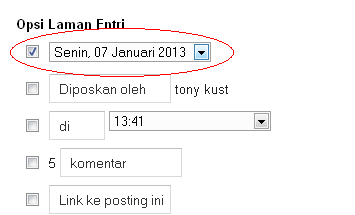
Cara Menghilangkan Tanggal pada Posting

Fungsi tanggal pada posting tak lain adalah untuk mengetahui tanggal sewaktu kita memposting sebuah artikel. Terkadang sebagian blogger ingin menghilangkan tanggal tersebut dengan alasan agar tampilan blog menjadi lebih simple.

Berikut cara menghilangkan tanggal pada posting :

1. Login akun blogger Anda.
2. Klik 'Tata Letak', kemudian pada form 'Posting Blog' klik 'Edit'.
3. Kemudian pada menu 'Opsi Laman Entri', hilangkan centang pada tanggal.
4. Klik Simpan.

Nah, sekarang bisa kita lihat hasilnya selamat mencoba, jika Anda masih mengalami masalah silahkan hubungi kami melalui contac.

Sabtu, 08 Desember 2012

Cara Mengatur Jumlah Posting yang Ditampilkan

Mengatur jumlah posting dalam blog itu sangat penting, agar tampilan blog menjadi rapi jangan sampai postingan blog terlalu banyak dan memanjang kebawah atau sebaliknya terlalu sedikit sehingga terkesan Admin malas untuk mengelolanya.

Berikut simak cara mengatur jumlah posting yang ditampilkan pada blog :

1. Login akun blogger Anda.
2. Pilih Setelan/Setting ---> Pos dan komentar.
3. Setelah itu atur jumlah posting yang akan ditampilkan, ubah angka pada pilihan 'Tampilkan sebanyak mungkin ?'
4. Simpan setelan.

Nah, demikian cara mengatur jumlah posting yang ditampilkan pada blog, selamat mencoba.