Cari Blog Ini

Jumat, 15 Juli 2011

Cara Mudah Membuat Aplikasi Android


Menurut sumber berita dari Gartner (perusahaan riset dan penasihat TI) yang dirilis pada 7 April 2011 mengatakan bahwa “Penjualan smartphone di seluruh dunia akan mencapai 468 juta unit pada 2011. Pada akhir tahun ini, diperkirakan juga Android akan menjadi OS Mobile terpopuler”.
Karena hal itulah, banyak sekali programmer yang membuat aplikasi via Android karena sifatnya yang open source dan gratis. Untuk membuatnya pun tidak terlalu sulit, hanya ada beberapa tahapan yang perlu diperhatikan. Oke deh langsung saja kita mulai latihan membuat aplikasi via Android.

Persiapan
Sebelum bisa membuat aplikasi sendiri, ada beberapa tool yang wajib berada di komputer. Salah satunya adalah Java 6 (atau java 1.6). bila di komputer belum ter-install, maka kalian bisa mendownloadnya di http://bit.ly/l93cHK/ dengan ukuran file 16MB. Bila sudah di download dan di install, maka ikuti langkah berikut :
1.     Buka halaman resmi Java. Jika setelah membuka halaman tersebut muncul dialog “An old version of Java has been detected on your system” artinya Java yang sedang kalian gunakan bukanlah versi terbaru. Kalian bisa men-download versi terbarunya atau menggunakan Java versi lama yang masih kalian gunakan. Selanjutnya, klik link “test the currently installed version of Java” yang terletak di bawah.
2.     Setelah test berjalan, bila muncul tampilan dialog yang mengatakan “Your Java is working”berarti Java sudah terinstal di komputer. Namun bila tidak muncul tampilan dialog di atas, maka kalian harus menginstal Java versi terbaru.
3.     Tes berikutnya adalah dengan membuka halaman AppInventordan klik Launch.
4.     Pada jendela download yang muncul, klik Open dan tunggu sebentar hingga program terbuka. Tampilannya hamper sama dengan Notepad.
5.     Bila dari tes tersebut kalian gagal, mungkin ada beberapa alasan :
a.     Komputer anda berada dibelakang Firewall
b.     Browser anda tidak terkonfigurasi untuk menjalankan Java
c.     Komputer anda kekurangan Memory
d.     Jaringan proxy untuk Java perlu diubah


Pembuatan Proyek
Jika pada tahap instalasi Java berjalan dengan lancer, sekarang kita berlanjut ke pengerjaan proyek. App yang nanti kita kerjakan adalah aplikasi sederhana untuk menampilkan suara. Jadi nanti di aplikasinya aka nada tombol-tombol yang bila ditekan akan menghasilkan suara-suara tertentu.
1.     Buka halaman AppInventor GoogleLabs. Login-lah dengan menggunakan account Google.
2.     Klik link My Projects lalu klik New.
3.     Beri nama proyek yang dikerjakan.
4.     Tampilan default akan muncul (Viewer), ini adalah tampilan awal untuk aplikasi kalian nanti. Untuk mengganti background, icon, orientasi layar dan judul bisa anda ganti di Properties.
5.     Pindah ke Palette. Kini kita akan membuat tombol untuk efek suara. Di Screen Arrangement, klik dan drag TableArrangement ke dalam Viewer.
6.     Di Properties, untuk TableArrangement1 beri nilai 3 untuk Column dan Row.
7.     Karena aplikasi ini adalah efek suara, pastinya kita membutuhkan komponennya. Di Palette, klik dan drag Player ke dalam Viewer. Player itu nanti akan terdaftar sebagai Non-Visible components.
8.     Sekarang kita akan memasukkan objek suaranya, hanya file ber-format MP3 dan WAV yang ukurannya 3MB ke bawah yang bisa digunakan. Di Components, pilih Player1 lalu di Source klik Add dan masukkan file MP3 atau WAV yang diinginkan. Dan ulangi langkah ini sampai semua file MP3 atau WAV diinginkan sudah masuk ke App Inventor.
9.     Di Palette, kita akan membuat tombol untuk tiap suara tersebut. Klik dan drag Buttonke dalam kotak TableArrangements1 di Viewer.
10.   Di Properties tiap button, ubah teksnya sesuai dengan nama efek suaranya.
11.   Pembuatan interface-nya sudah selesai. Sekarang kita akan menyelesaikan proses kerja aplikasi ini. Klik tombol Open the Blocks Editor.
12.   Muncul lagi jendela download, pilih Open. Jika nanti muncul dialog peringatan, pilih Run.
13.   Akan tampil jendela baru bernama App Inventor for Android Blocks Editor. Pilih tab My Blocks, pilih Button1 kemudian drag kotak bernama Button1.Click ke jendela bagian kanan. Lakukan hal yang sama untuk semua button yang ada.
14.   Masih pada tab My Blocks, pilih Player1 dan drag set Player1.Source to ke dalam kotak Button1.Click. Lakukan hal yang sama ke Button2.Click sampai semua button yang ada.
15.   Pindah ke tab Built-in, pilih Text dan drag ke Text yang paling atas ke kotak Player1.Source.
16.   Klik tulisan Text yang ada di kotak Text dang anti dengan nama file yang terkait dengan button-nya. Seperti contoh saya, Button1 diberi nama “Tepuk Tangan” dan nama file audio yang digunakan bernama “applause.mp3”. lakukan hal yang sama untuk semua button.
17.   Setelah semua suara dihubungkan dengan tombol yang bersangkutan, kita akan atur agar aplikasi ini memainkan suara yang sesuai dengan tombol yang ditekan. Caranya, pilih tab My Blocks, pilih Player1 dan drag kotak Player1.Start ke kotak Button1.Click. Lakukan hal yang sama untuk semua button.
18.   Kini kalian sudah bisa membuat aplikasi sederhana yang siap dijalankan.

Rabu, 13 Juli 2011

Melihat Hubungan Antar Account di Twitter


Assalamu’alaikum wr. wb.
Kali ini blog Horier akan membahas trik Twitter tentang cara Melihat Hubungan Antar Account di Twitter. Apa kalian ingin sekali melilhat hubungan kalian dengan account lain di Twitter? Atau hanya sekedar memata-matai jika pacar anda berhubungan dengan seseorang di Twitter? Ini mungkin trik bagus untuk mencari tahu itu semua. Dari pada kita memfitnah lebih baik mencari tahu kebenaran dari itu semua, benar tidak?

Cara Melihat Hubungan Antar Account di Twitter :
1.     Buka halaman aplikasi MentionMap dengan browser kalian. Pada awal anda membuka, website akan meminta anda untuk memasukkan Username dari account yang ingin anda lihat hubungannya dengan account lain.
2.     Cukup dengan itu saja kalian sudah bisa melihat tampilan map hasil pengolahan mention account tersebut dengan account lainnya.
3.     Setiap kalian mengklik account ataupun hashtag, dibagian atas website akan muncul jejak kalian pernah mengklik account yang mana. Dari situ kalian bisa mengetahui dari mana hubungannya dan kalian bisa dengan mudah kembali ke account sebelumnya.
4.     Bila jejaring map terlalu besar dan tidak bisa terlihat seluruhnya, kalian bisa melakukan zoom-inmaupun zoom-out dengan tool yang ada disebelah kanan.
5.     Setelah puas memata-matai hubungan suatu account, kalian bisa melihat account yang lain dengan menuliskan username account tersebut pada field yang tersedia di bagian kiri website. Di bawahnya juga terdapat info seputar account yang kalian buka.


Jadi bagaimana sekarang, apa kalian sudah memata-matai account orang lain? Trik Melihat Hubungan Antar Account di Twitter sungguh menarik untuk di coba apalagi untuk kalian yang pencemburu. Terima kasih sudah membaca artikel Cara Melihat Hubungan Antar Account di Twitter.


Selamat menikmati dan semoga berhasil . . . Alhamdulillah ^^
count, anda bisa melihat account yang lain dengan menuliskan username account tersebut pada field yang tersedia di bagian kiri website. Dibawahnya juga terdapat info seputar account yang anda buka.

Inspirational YOU

Avid readers of my blogs will know that I am all for social change and new ways of thinking for the promotion of personal and professional development. I write because I have something to say and if what I have said has stirred you in some way then that is a bonus. Words are powerful and even more powerful when they travel directly to the ears of many in a sharing forum. I expressed the importance of this within my review of I’m POSSIBLE recently and I would like to stress this again through Inspirational YOU.

Inspirational YOU is a non profit organisation whose aim is to inspire those who aspire, therefore this event is ideal for social entrepreneurs, students, budding writers, photographers and perfect for those who do not yet know what direction in their career path they what to take.

I attended Raising the Bar on Saturday 25th June, the turn out was strong with a diverse age range. The day consisted of different workshops and seminars, which I walked in and tipped out of in order to experience  the full range and feedback to you.
I really enjoyed Leading Ladies as they were open and engaging, gave great tips in a concise way, whilst revealing their personalities. The speakers were Sophia A Jackson (Editor/ co-founder - Lime magazine & Editor/founder - Afridiziak Theatre News), Jodie Dalmeda (Head of Media & Artist Management at Virgin Unite), Tenneka Campbell (Floor Manager at ITN), Sinem Bilen-Onabanjo (Editor-in-chief, Fab Magazine), Linda Asafo-Agyei (VP at Barclay Wealth) whose tough love attitude and humour was admirable and Edna Agbarha (Business Psychologist) best known for her appearance in The Apprentice. Hearing Edna speak reminded me that The Apprentice is an entertainment show and as long as editing is involved you will NEVER see all sides to a person. Edna knows her stuff. I loved how she applied psychology to business when giving tips on how to succeed. I may have found how I can make proper money out of being a counsellor. I kid you not, we need to eat to.
 Photograph by Desmond www.olmecphotography.co.uk
Never spoken but it was there, the ladies had a mutual respect for each other whilst sitting firmly and comfortably in their own shoes.
                                                                                     
I also enjoyed What do men really think? The guests on the panel were as follows, Matthew Ryder (QC), Kevin Bennett (Entrepreneur and founder of www.kbenaire.com), Alphege Bell (Barrister), Paul Hampartsoumian (Celebrity photographer), Charles Thompson (Founder of Screen nation) and  host and Barrister Gary GreenNaturally the dynamics and tone were different to the talk before with the ladies, so I will not compare, however I will say that the responses from the majority on the panel could have been more concise. Short and sweet sometimes makes more of an impact. 
                                        Photograph by Desmond www.olmecphotography.co.uk
The seminar title bugged me somewhat and I know I am being picky but Leading Men I feel fits better as the seminar was of the same theme as the ladies but from a male perspective. The title is too wide and one which I immediately associate within the context of  relationships (LOL). I acknowledge this is subjective, however it may explain why some of the questions from the audience seemed to range further a field. It was however a good seminar. 


I also managed to see and catch up with entrepreneurs Jessica Huie of Colour Blind Cards and Tanesha Westcarr from Styling Says,  who both had stalls and were promoting their products. Both Truly inspiring women.
                                               http://www.colorblindcards.com/


Nigerian Born uber talented designer Ngozi Pere-Okorotie the creative head behind Zed-Eye designs stole the fashion show, which was organised by fashion stylist to the stars Denise Brown. Entertainment blogger Miss Lala and I were very impressed.  The London College of Fashion graduate, who takes inspiration from fashion goddess Vivienne Westwood and from her culture has had her clothes worn by Kelis, Shingai Shoniwa from The Noisettes and more recently by Nollywood actress Genevieve Nnaji. If you don’t know about Zed-Eye, it’s not to late to find out.


                                                                                       www.zed-eye.com
If you are searching for something, I guarantee, you will find a gem, a trigger, a word of wisdom or a new contact at Inspirational YOU that will take you one step closer to knowing or being where you want to be.

I cannot write this without shining a light on Sonia Meggie who is the founder, the vision and therefore the backbone of Inspirational You. She has crushed the Each one, Teach one rule, as through her events Each one, Teaches many! Thank you for providing a free accessible service that promotes everyone to aspire. Now it is up to YOU to utilise it. Get involved.
  Sonia Meggie
Photograph by Desmond www.olmecphotography.co.uk


Related posts:

Minggu, 10 Juli 2011

Pasang Add-on Facebook Like Toolbar di Mozilla


Facebook sudah meluncurkan fitur FacebookLike-nya sejak lama dan sudah banyak situs yang menggunakannya untuk menyebarkan alamatnya. Bila ada pengunjung yang mengklik tombol Like, di profil pengunjung tersebut akan muncul link yang di-like.
Sebenarnya cara ini bisa dijadikan alternative untuk mem-bookmark suatu halaman website yang anda sukai. Namun, tidak semua website memanfaatkannya yang berarti anda harus melakukan bookmark secara manual. Nah sekarang anda tidak perlu lagi bingung dan repot untuk mencari dimana letak tombol like pada website tersebut, bila anda menggunakan Firefox ada add-on yang berguna untuk melakukan Like seperti itu.
1.     Buka halaman Add-ontersebut. Klik tombol Add to Firefoxberwarna hijau.
2.     Sebuah kotak dialog baru akan muncul, klik tombol Install untuk melanjutkan. Setelah itu anda diharuskan untuk me-restart Firefox anda.
3.     Setelah membuka kembali Firefox anda, perhatikan bahwa di pojok kanan bawah terdapat sebuah icon baru di status bar berbentuk jempol khas Facebook Like. Setiap mengunjungi alamat yang ingin anda like, klik icon tersebut. Penjelasan kecil akan muncul di pojok dan anda bisa mengklik tombol like untuk me-Like halaman tersebut.
4.     Untuk mengeceknya, anda masuk halaman Profil Facebook anda dan lihat apakah Like benar-benar muncul atau tidak.

Sabtu, 09 Juli 2011

CHRISTMAS IN JULY!!

One of my favorite things about July is that you can find some of the biggest sales of the year. Its the month that my brain says "It's time to start to holiday shop!" If your like me I scroll through the Internet on a daily basis looking for that perfect gift/sale. Well look no further. As of today I will show you all of our Etsytwitter team members who are having sales throughout July. You may even want to sign up for our email so you don't miss a single post of the sales and any of our other team events.
If your looking for something and can't find it don't hesitate to hit the button on the right side of your screen that says "Click here to contact our Team leader!!" She will be sure to help out in anyway she can.
Happy shopping all!!


Jumat, 08 Juli 2011

Akhirnya . . Blogger Ganti Baju Baru Lebaran


Sudah lama aku tunggu akhirnya terkabul juga nih permintaanku. Terakhir dapet info Blogger mau ganti baju bulan Mei, namun sekarang Blogger sudah mem-publish-kan baju barunya. Keren nih, cocok banget sama baju barunya si Mbah Google. Klo mau lihat nih ada beberapa screen shoot-nya :
Menu Comments
Menu Dashboard
Menu Post
Menu Status


Ahh..ngiri nih jadinya, dulu pengennya dapet template blog yang model kaya gini tapi apa ada yang punya yah (T.T)..gag apa-apa deh yang penting bisa nikmatin temanya, hehehehehe

Rabu, 06 Juli 2011

DM Sekarang Tidak Perlu Saling Follow Lagi ?


Barusan saya baca-baca okezone mengenai berita DM ini. Katanya sekarang DM (Direct Messages) sudah tidak perlu saling follow untuk bisa berkirim pesan privat. Menurut para pengamat, disitu disebutkan kalau pembebasan ini dapat menimbulkan banyak terjadinya spam dikemudian hari.

Kalau saya pikir memang ada benarnya juga ya pendapat para pengamat tersebut, saat ini tanpa dibebaskan seperti

Pasang HootBar untuk Post Twitter


Assalamu’alaikum wr. wb.

Untuk trik Twitter kali ini, blog  Horier akan membahas cara Menggunakan HootBar untuk Post Twitter. Twitter memiliki banyak sekali jenis software third-party yang memperbolehkan anda mengakses twitter tanpa harus membuka halamannya melalui browser. Namun, terkadang aplikasi yang berdiri sendiri tersebut menjadi tidak efisien bagi anda. Salah satu untuk mengatasinya adalah menambah fungsionalitas browser anda sehingga hanya cukup dengan browser, anda tetap bisa mengakses Twitter tanpa harus ke halaman resminya.

Untuk Menggunakan HootBar untuk Post Twitter , ikuti trik berikut :
1.     Buka halaman Hootbar, klik tombol Add to Firefox.
2.     Setelah itu, akan muncul kotak dialog konfirmasi. Klik Install untuk melanjutkan.
3.     Untuk meng-update Twitter, kalian cukup mengetikkan tweet kalian di address bar yang biasa anda gunakan untuk mengetikkan alamat website. Di bagian kanan address bar tersebut terdapat icon Twitter. Setelah mengetikkan tweet kalian, arahkan mouse ke icon tersebut. Kalian bisa melihat karakter yang masih tersedia. Setelah itu, klik untuk mem-post tweet kalian.
4.     Kotak dialog konfirmasi akan muncul, klik OK untuk melanjutkan. Bila ini adalah tweet pertama kalian, HootBarakan menanyakan kepada anda apakakah akan memberikan autorisasi HootBar untuk mengakses account Twitter kalian. Klik OK untuk melanjutkan.
5.     Di browser kalian akan terbuka halaman otorisasi Twitter. Login terlebih dahulu dengan Username dan Password kalian setelah itu klik tombol Authorize App.
6.     Tweet yang kalian post akan terkirim dan muncul di Twitter kalian. Bila sudah melakukan autorisasi, kalian tidak perlu melakukannya lagi setiap update twitter baru.


Jadi kalian tidak perlu lagi menuju ke halaman resmi Twitter untuk meng-update status. Cukup Menggunakan HootBar untuk Post Twitter dan itu sangat mudah. Terima kasih sudah membaca artikel Menggunakan HootBar untuk Post Twitter.


Selamat menikamti dan semoga berhasil . . . Alhamdulillah ^^

Minggu, 03 Juli 2011

10 Situs Penyedia Backgrounds Twitter


Buat yang nyari backgrounds twitter, ini ada 10 situs yang bisa kamu kunjungi buat gnati backgrounds twitter kamu..

1. www.twitterbackgrounds.org

2. www.twitrbackgrounds.com

3. www.twitbacks.com

4. twitterbackgroundsgallery.com

5. www.mytweetspace.com

6. www.twitbackgroundimages.com

7. www.tweetxilla.com

8. twitrounds.com

9. www.freetwitterdesigner.com

10. www.twitter-images.com


@

Sabtu, 02 Juli 2011

Menonaktifkan Email Notifikation/Pemberitahuan Group di Facebook


Fitur Facebook Group saat ini lebih interaktif. Bahkan, anda bisa saja di-add ke dalam suatu grup tanpa seizin anda. Notifikasi pun secara default dikirimkan ke email anda yang terdaftar di Facebook. Bisa-bisa, dalam sehari anda menerima puluhan bahkan ratusan email notifikasi.
Anda bisa mengaturnya agar facebook tidak mengirim notifikasi ke email, caranya :
1.     Untuk notifikasi di setiap group, anda bisa melakukannya dengan masuk ke group yang anda inginkan notifikasinya dinonaktifkan. Dibagian kanan atas grup, tepatnya disebelah kanan nama grup terdapat tombol Edit Setings. Klik tombol tersebut untuk men-setting pengaturannya.
2.     Setelah itu, sebuah kotak dialog akan muncul. Untuk menonaktifkan pengiriman via email hilangkan tanda cek pada checkbox “Email notification to:”. Sedikit tips tambahan, bila anda tidak ingin chat dengan anggota grup tersebut, anda juga bisa menonaktifkannya dengan mengklik checkbox “Send me group chat messages”.
3.     Bila anda tergabung dalam banyak group sekaligus, anda akan kerepotan bila harus men-settingnya satu per satu. Anda bisa mengklik link Edit your notification setting untuk mengatur secara keseluruhan. Cara lainnya adalah menuju halaman notifikasi secara manual dari menu Account Setting (pada account anda, disebelah tab profil).
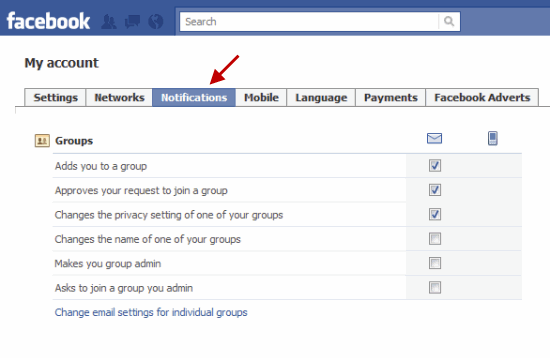
4.     Setelah halaman Accunt Setting terbuka, klik tab Notifications.
5.     Pada setiap grup anda bisa mengaturnya berbagai notifikasi yang akan dikirimkan oleh Facebook ke email anda dengan mengklik checkbox yang ada. Untuk pengaturan setiap grup-nya, klik link Change email settings for individual groups di bagian bawah.
6.     Setelah itu, dialog box yang berisi daftar grup yang anda ikuti akan terbuka. Anda bisa mengatur pengaturan email notifikasi di sana. Bila anda cukup menerima notifikasi via Facebook, anda bisa menonaktifkan semuanya. Namun, bila anda tetap butuh notifikasi untuk grup yang penting saja, semua pengaturan ada di tangan anda.